Idoly Pride スキル検索 — 操作説明書

対応ページ:card.html。本ドキュメントはユーザーが操作できるすべてのボタン/クリック可能項目に番号を付けており、後から数字で変更を追跡しやすくしています(例:2.17.3.7)。

2.ヘッダーツールバー

図2
2.1データソース切り替え

ボタン:右上のデータソースラベル(メインソース/ソース#1/ソース#2 を表示)

作用:クリックでCard.jsonSkill.json の読み込みソースを循環切り替え(メインソース → ソース#1 → ソース#2)し、データを再読み込みします。

2.2言語選択 — メニューを開く

ボタン:地球アイコンの言語ボタン

作用:JP/KR/EN/TW の言語リストを展開します。

影響:ユーザーがスキルキーワードを手動入力する際、画面上に表示されるスキル名の別名(各言語の翻訳ラベル/表示名)を変更します。例:

  • キーワードリスト Modal(11.1)の各カテゴリボタン横の説明テキスト
  • 検索条件入力時の候補ドロップダウン(7.3.7)— 実際に書き込まれる日本語のcopy は変わりませんが、現在の言語でのスキル名別名(繁中/英/韓)が表示されます
  • 語根候補、キーワードタグなどの補助表示名
図2-2
2.2.1言語オプション

ボタン:メニュー内の日本語한국어English繁體中文

作用:選択後、確認ダイアログを表示します(初回または切り替え時)。
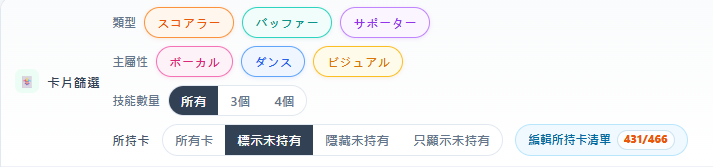
3.カードフィルター

図3

コントロールパネル左側の「🃏 カードフィルター」にあります。変更後は即座に(または 9.1 の手動モードに応じて)結果テーブルを再フィルターします。

3.1カードフィルター — タイプ

ボタン:3つのチェックボックス(chip 全体をクリック可能)

  • 3.1.1スコアラー/得分手(タイプ 1)
  • 3.1.2バッファー/補助(タイプ 2)
  • 3.1.3サポーター/支援(タイプ 3)

作用:チェックしたタイプのみ結果に表示されます。すべてチェック=制限なし。

3.2カードフィルター — メイン属性
  • 3.2.1ボーカル/歌唱
  • 3.2.2ダンス/舞蹈
  • 3.2.3ビジュアル/視覚

作用:カードのメイン属性カテゴリでフィルターします。すべてチェック=制限なし。

3.3カードフィルター — スキル数
  • 3.3.1すべて/すべて
  • 3.3.23個 — 絆シリーズ以外のカード
  • 3.3.34個 — 主に絆システムのカード
3.4カードフィルター — 所持カード
  • 3.4.1すべてのカード — 所持フィルターを適用しない
  • 3.4.2未所持を表示 — スキル検索後も表示されますが、カード画像で未所持が示されます
  • 3.4.3未所持を非表示 — スキル検索後は所持済みの関連カードのみ表示し、未所持カードは結果テーブルに出ません
  • 3.4.4未所持のみ表示 — スキル検索後は未所持の関連カードのみ表示し、所持済みカードは結果テーブルに出ません
  • 3.4.5所持カードリストを編集 — 所持カード編集画面を開き、所有カードを登録します。3.4.2~3.4.4 のフィルターに使用されます。横の数字は登録済み所持数/全カード数です

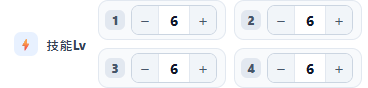
4.スキルレベル

図4

4組のスキル欄(1~4)で全スキルのレベルを制御し、レベルに応じたスキル効果を表示します。

5.キャラフィルター

図5
5.1メニューを開く

ボタン:キャラ選択/キャラ選択

5.1.1キャラ検索ボックス

テキスト入力欄(ボタンではありませんが、リストを絞り込めます)。

5.1.2キャラリスト項目

ボタン:下拉内の各キャラ行 — クリックで選択を切り替え。複数選択可。

5.1.3選択済みキャラ chip

ボタン:下の選択済み chip 行内の各 chip — もう一度クリックでそのキャラフィルターを解除します。

6.アビリティフィルター

図5b
6.1メニューを開く

ボタン:能力選択

6.1.1アビリティ検索ボックス

テキスト入力欄(ボタンではありませんが、リストを絞り込めます)。

6.1.2アビリティリスト項目

ボタン:下拉内の各アビリティ行 — Live/イベントアビリティ ID でカードをフィルターします。

6.1.3選択済みアビリティ chip

ボタン:選択済み chip 行内の chip — そのアビリティフィルターを解除します。

7.検索グループ(GROUP)

図7

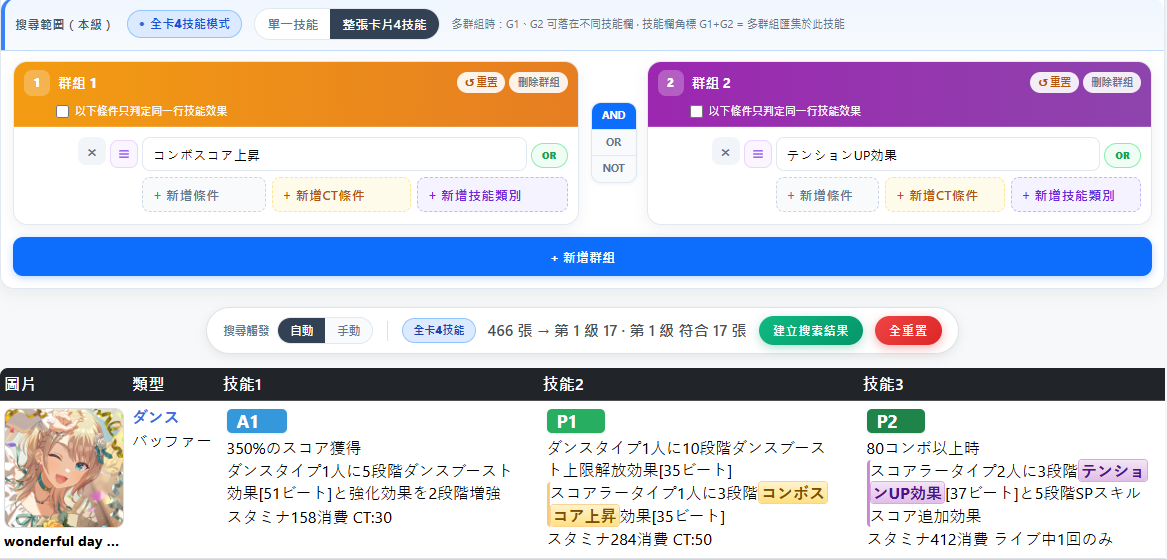
図7は検索グループ領域の全体レイアウトです。7.1 は検索範囲、7.2~7.7 は各グループカード(G1、G2…)内の動的ボタンと、グループ間のAND/OR/NOT 3ボタンを順に説明します。

7.1検索範囲(このレベル)
図7-0

作用:複数グループがある場合、このレベルのすべての条件が「単一スキル」か「全スキル」のどちらに対してマッチするかを決定します。

ボタン:検索範囲行内の2つの切り替えボタン

  • 7.1.1単一スキル — 状態表示「単一スキルモード」
  • 7.1.2カード全4スキル — 状態表示「全カード4スキルモード」;デフォルト

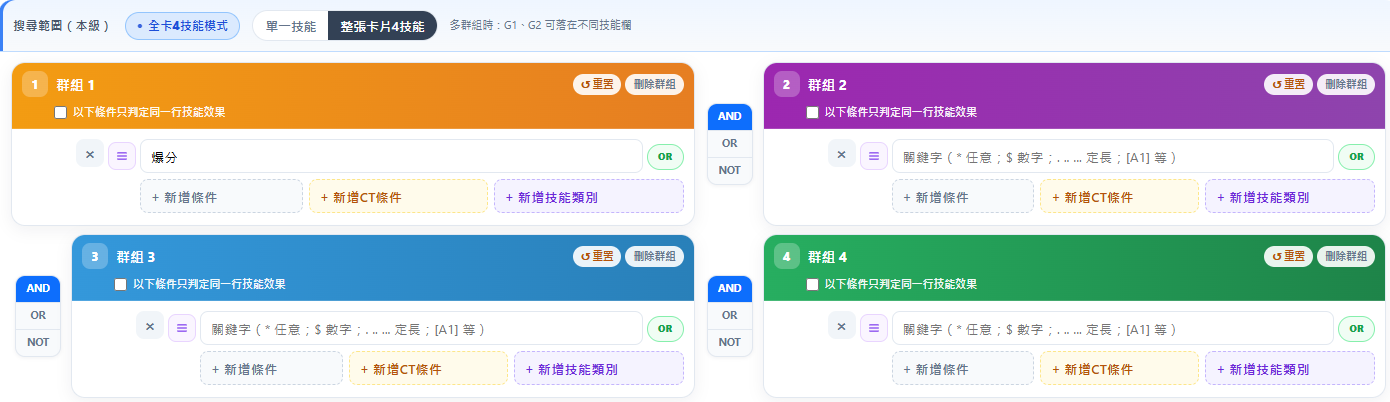
切り替え後、ヒント行が更新されます:単一スキルは「G1、G2 は同一スキル欄で同時に成立する必要がある」、全カードモードは「G1、G2 は異なるスキル欄に分かれてよい」。複数グループかつ全カードモードの場合、ヒットしたスキル欄の角標に G1+G2 の集約マークが表示されることがあります。

デモ

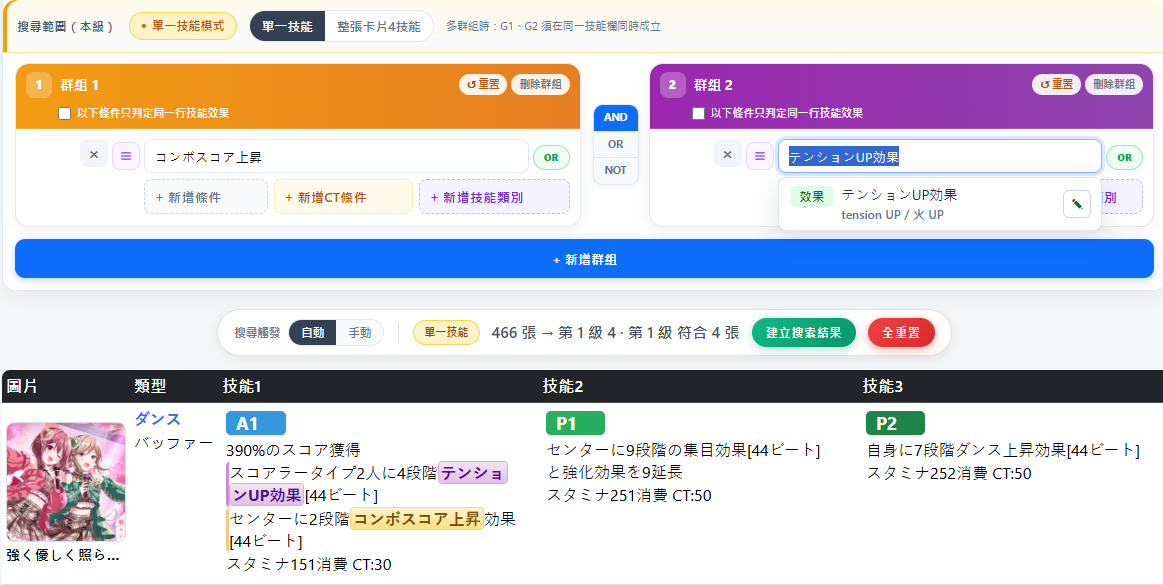
スキル効果コンボスコア上昇テンションUP効果 が必要(例:G1、G2 に各1条件、グループ間AND)。

単一スキル

図7-0a

全カード4スキル

図7-0b
7.2グループヘッダー行
図7-1

作用:このグループのクリア(リセット)、削除(グループ削除)、条件精度を管理します。

  • 7.2.1グループをリセット — このグループのすべての条件をクリア
  • 7.2.2グループを削除 — グループ数 > 1 のとき表示
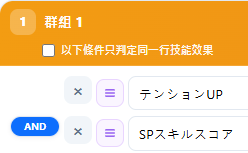
  • 7.2.3同一行判定チェック — キーワードは同一説明行に含まれる必要がある(下表参照)

7.2.3同一行判定 — デモ

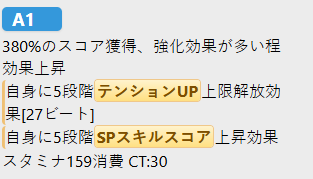
自身に5段階テンションUP上限解放効果[27ビート]
自身に5段階SPスキルスコア上昇効果
同一行判定デモ条件結果
未チェックグループ1:同一行判定未チェック、テンションUP AND SPスキルスコアマッチ成功:テンションUP と SPスキルスコア がそれぞれ2行の説明にヒット
チェックマッチ失敗。スキルが2行の異なる説明に分かれているため
7.3キーワード条件行(各行)
図7-2

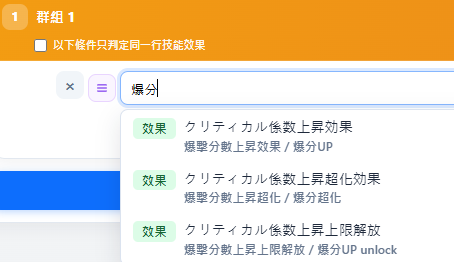
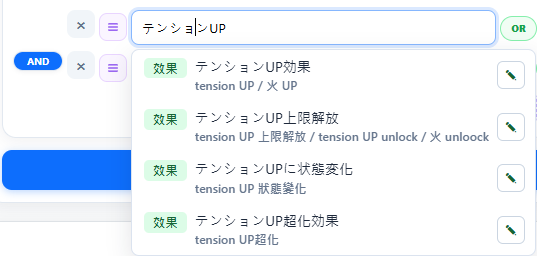
作用:スキル説明のキーワードでカードをフィルターします。グループ内の AND/OR/NOT、同行 OR の代替語を設定でき、入力候補やキーワードリストから語を選べます。

  • 7.3.1グループ内演算子循環ボタン — クリックで AND → OR → NOT を循環
  • 7.3.2条件を削除 — 赤い ×
  • 7.3.3キーワードリスト — 三本線アイコン。11.1 キーワード Modal を開く
  • 7.3.4キーワード入力欄 — 入力可能。入力中に候補ドロップダウンが表示される
  • 7.3.5+OR — 同行に代替キーワードを追加
  • 7.3.6OR 代替語を削除 — OR 欄横の ×
  • 7.3.7候補行項目 — クリックでキーワードを入力欄に設定
  • 7.3.8候補行の語根翻訳貢献 — ✎ で 11.4 語根貢献 Modal を開く
7.4CT 条件行
図7-3

作用:現在のスキルレベルに基づき、CT 数値と比較演算子(>=、>、=、<、<=)で条件に合うスキルをフィルターします。

  • 7.4.1CT 演算子循環 — >=、>、=、<、<= 間を切り替え
  • 7.4.2CT 数値入力 — 現在のスキルレベルの CT と比較
7.5スキルカテゴリ条件行
図7-4

作用:SP/A/A1/A2/P/P1/P2 のスキルタイプでカードをフィルターします。各ボタンは含む、除外、オフを設定できます。

8つの3状態ボタン。クリックで循環:オフ → 含む(着色)→ 除外 NOT ×(赤)→ オフ

  • 7.5.1SP
  • 7.5.2A(いずれかの A 欄)
  • 7.5.3A1
  • 7.5.4A2
  • 7.5.5P(いずれかの P 欄)
  • 7.5.6P1
  • 7.5.7P2

複数を同時に「含む」にすると OR になります。「除外」はそのタイプが出現してはいけないことを意味します。

7.6グループ下部 — 条件を追加
図7-5

作用:このグループ内にキーワード、CT、またはスキルカテゴリ条件行を1行追加します。

  • 7.6.1+ 任意のスキル説明テキスト条件を追加
  • 7.6.2+ CT条件を追加
  • 7.6.3+ スキルカテゴリを追加
7.7グループを追加
図7-6

作用:別の検索グループカードを追加し、既存グループと AND/OR/NOT 演算子で組み合わせて検索します。

ボタン:+ グループを追加

グループ間の AND/OR/NOT 関係:

  • グループが1つ増えるごとに、前のグループとの間に演算子ボタンが1組表示されます
  • AND:両方のグループが条件を満たす必要がある(例:G1 かつ G2 の両方がヒットしたカードのみ表示)
  • OR:いずれかのグループが条件を満たせばよい(例:G1 または G2 のいずれかがヒットすれば表示)
  • NOT:前のグループは満たし、後のグループは満たしてはいけない(例:G1 がヒットし、かつ G2 が未ヒット)
  • 3つ以上のグループの場合、左から順に結合(例:G1 AND G2 OR G3 =(G1 かつ G2)または G3)
  • 空のグループ(条件なし)は検索後に自動削除されます

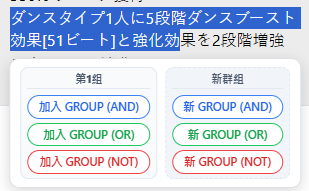
8.ハイライトから検索

図8

作用:検索結果テーブルのスキル説明行で、マウスで任意のスキル文言をハイライト(選択)すると、選択範囲の横にツールバーが浮き出します。初回使用時にはヒント(「選択したテキストを検索グループに追加できます」)が表示されることもあります。ツールバーのボタンをクリックすると、ハイライトした文言を第7章グループのキーワード条件行(7.3)に直接入力でき、手動入力やコピー&ペーストは不要です。

トリガー位置:検索結果テーブル10.3 のスキル説明行。同一説明行内の選択のみ有効。複数行にまたがる選択ではツールバーは表示されません。

8.1第 N 組に追加 (AND)/(OR)/(NOT)

ボタン:グループ追加ボタン(グループ色で表示)— ハイライトしたテキストを指定グループのキーワード条件行に追加します。

8.2新 GROUP (AND)/(OR)/(NOT)

ボタン:新グループボタン — 新しいグループを作成し、ハイライトしたテキストを入力します。

キーワード条件行(7.3)のみに入力します。CT やスキルカテゴリ行は上書きしません。

9.結果バーとグローバル操作

図8
9.1検索トリガーモード
  • 9.1.1自動 — 条件変更後、約0.3秒で自動検索
  • 9.1.2手動 — 9.1.3 を表示してから検索を実行
  • 9.1.3▶ 検索 — 手動モードで検索を実行
9.2検索結果を作成/共有

ボタン:検索結果を作成 — 共有 URL を生成してコピーし、右下の共有 QR も同期更新します。

9.3全リセット

ボタン:全リセット

作用:すべての検索レベル、グループ条件、キャラフィルター、アビリティフィルター、カードフィルター(スキル数・所持カードモード含む)をクリアします。スキルレベルは変更しません。すべてのカードを表示します。

9.4所持カードフィルターで0件のときのヒント行

「未所持を非表示」などで0件になったときに表示されます:

  • 9.4.1所持カードを編集
  • 9.4.2すべてのカードを表示 — 3.4.1 に戻す

10.検索結果テーブル

図9
10.1カードサムネイル

クリック可能:マウスホバーで Tooltip(カードの非表示フィールド情報)を表示。「未所持を表示」モードでは、サムネイル上の半透明レイヤーをクリックして所持状態を切り替えられます。

10.2スキルタイプタグ

ボタン:結果行内の [SP][A][A1]

作用:クリックでそのスキルの全レベル説明を表示します(10.4 参照)。

10.3スキル説明行

説明テキストでスキル文言をハイライト選択でき、8. ハイライトから検索をトリガーします(ボタンではありませんが重要な操作です):ハイライト後にツールバーが表示され、ワンクリックで選択テキストを第7章のキーワード条件に入力できます。

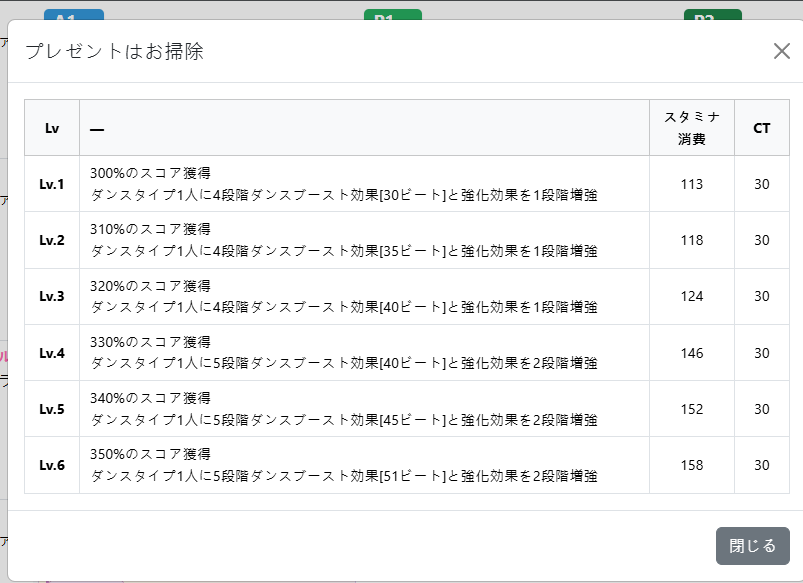
10.4スキル全レベル説明
図9-4

ボタン:結果行のスキルタイプタグ(10.2 と同じ)— [SP][A][P] などをクリック。

作用:スキル全レベル Modal(11.3)を開き、テーブルでそのスキルのLv1~Lv6 各レベルの完全なスキル説明を表示します。データがあればスタミナ消費、CT 欄も表示されます。結果テーブルは現在のレベル(第4章)の1レベルのみ表示するため、この機能で全レベルを一度に照合できます。

11.モーダル

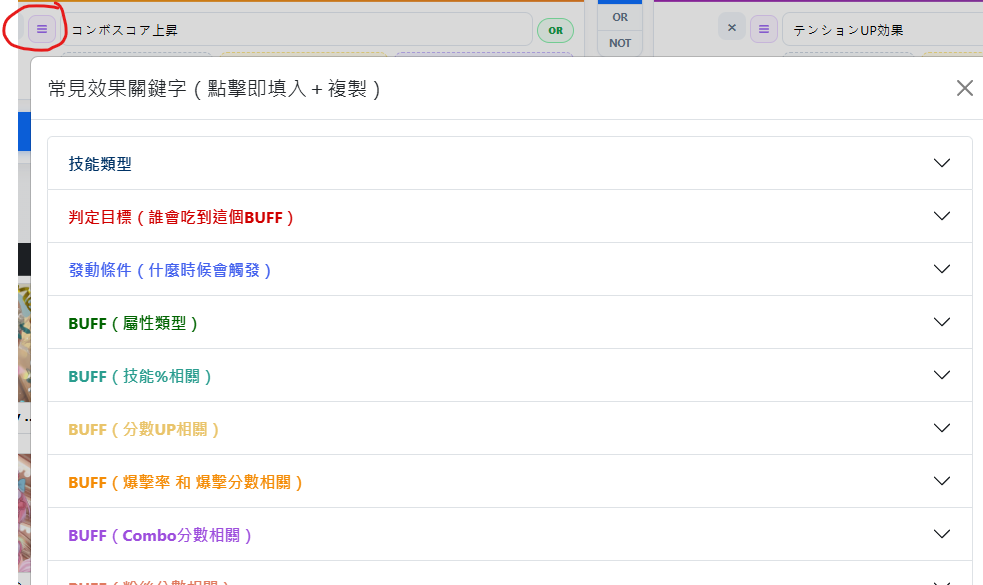
11.1キーワードリスト Modal
図10
  • 11.1.1閉じるボタン ×
  • 11.1.2カテゴリアコーディオンヘッダー — カテゴリを展開
  • 11.1.3キーワードボタン — 現在のキーワード欄に入力してクリップボードにコピーし、Modal を閉じる
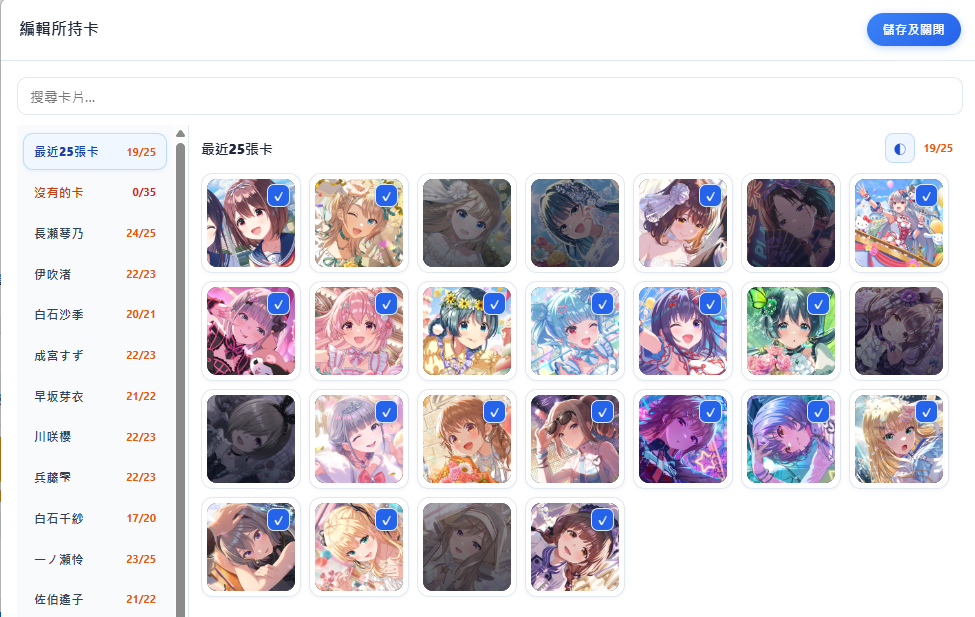
11.2所持カード編集 Modal
図11
  • 11.2.1保存して閉じる
  • 11.2.2左のキャラ/グループナビ — 「最近25枚」「持っていないカード」などを含む
  • 11.2.3このキャラを全選択/全解除
  • 11.2.4カードグリッド — クリックで所持の有無を切り替え(即時保存)
  • 11.2.5エクスポート — JSON 配列をクリップボードにコピー
  • 11.2.6インポート — 貼り付け領域を展開
  • 11.2.7インポートを確認
  • 11.2.8インポートをキャンセル
11.3スキル全レベル Modal

結果テーブル10.4 でスキルタイプタグをクリックして開きます。

  • 11.3.1閉じるボタン ×/閉じる
11.4語根翻訳貢献 Modal(上級)
  • 11.4.1Work lang 下拉
  • 11.4.2フィルターテキスト
  • 11.4.3Missing only チェック
  • 11.4.4欄位タブ(内部ボタン)
  • 11.4.5エクスポートを更新
  • 11.4.6JSON をコピー
  • 11.4.7ダウンロード
  • 11.4.8閉じる
11.5コピー成功 Toast

ボタン:画面中央の緑色ヒント上の × — ヒントを閉じます。

12.キーワード構文クイックリファレンス

7.3.4 キーワード入力欄で使用するワイルドカード(ボタンではありませんが、ボタン操作とよく組み合わせて使います):

記号意味例/実例
* 任意の文字列
実例
ダンスタイプ*人ダンスタイプ1人
ダンスタイプ2人
ダンスタイプ3人
強化効果を*増強強化効果を1段階増強
強化効果を2段階増強
強化効果を3段階増強
スタミナ*回復スタミナを4320回復
スタミナを1000回復
$ 数字のみ
実例
強化効果を$増強失敗。「段階」の文言が欠けているため
強化効果を$段階増強強化効果を1段階増強
強化効果を2段階増強
$コンボ以上時50コンボ以上時
80コンボ以上時
. .. ... (固定1/2/3文字、無限に続けられる)
実例
スタミナ....効果スタミナ消費増加効果
スタミナ継続消費効果
スタミナ継続回復効果

リスト(11.1.3)や候補行(7.3.7)から語を選ぶと、テンプレート内の* は自動的に$(数字プレースホルダー)に変換されます。

13.実践例

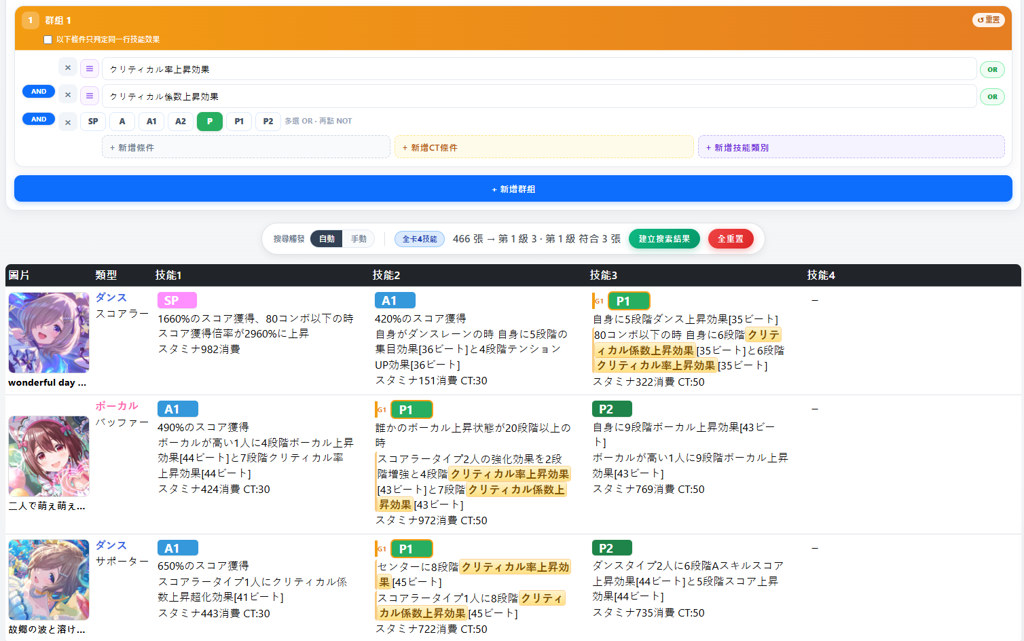
13.1クリティカル率UPとクリティカル係数UPを同時に持つカード

目的:1枚のカードで「クリティカル率UP」と「クリティカル係数UP」のスキル効果を同時に持つカードを探す(異なるスキル欄に分かれてもよい)。

対応キーワード(日本語説明):

  • クリティカル率UP →クリティカル率上昇効果
  • クリティカル係数UP →クリティカル係数上昇効果

条件設定:

項目設定
7.1 検索範囲カード全4スキル(デフォルト)— 同一グループ内の2条件は異なる欄に分かれてよい
G1 条件1クリティカル率上昇効果
G1 条件1 —条件2AND(グループ内演算子、7.3.1 参照)
G1 条件2クリティカル係数上昇効果
図13-1

「クリティカル率UP」はキーワードリスト(11.1.3)の BUFF カテゴリからクリティカル率上昇効果を選択できます。「クリティカル係数UP」はクリティカル係数上昇効果を直接入力するか、候補行(7.3.7)から選ぶことをおすすめします。

ヒット例:《二人で萌え萌えきゅん!》— A1 欄にクリティカル率UP、A2 欄にクリティカル率UPとクリティカル係数UPがあり、カード全体で G1 の2条件を同時に満たします。

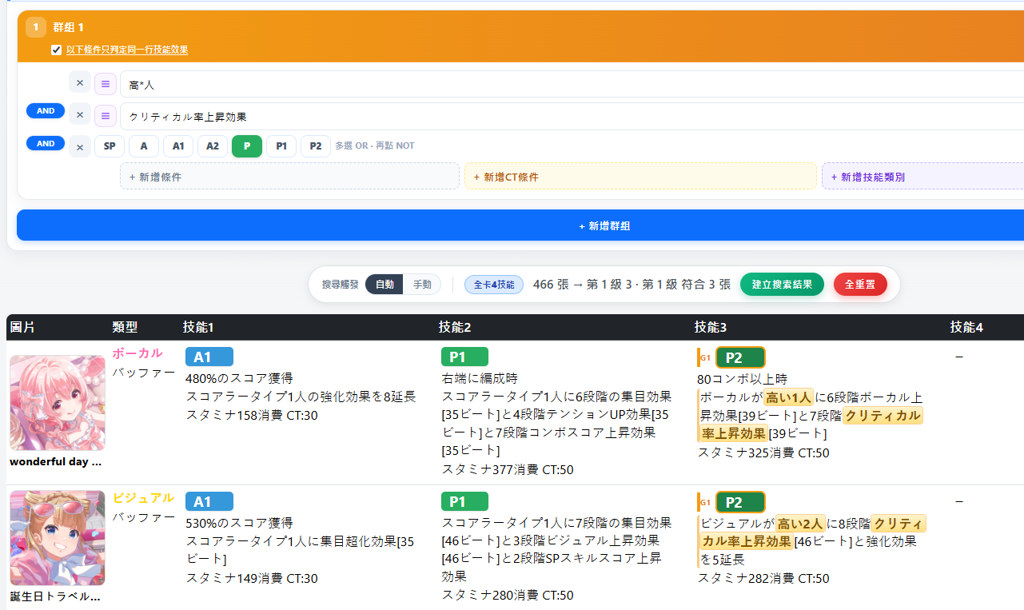
13.2属性が高い対象にクリティカル率UPを付与

目的:属性が高い対象にクリティカル率UPを付与する」スキル効果を持つカードを探す(例:ビジュアルが高いビジュアルが高い2人)。「属性が高い」と「クリティカルUP」は同一行のスキル効果内にある必要があります。

対応キーワード(日本語説明):

  • 属性が高い対象 →高*人* は前後の文字に対応し、ビジュアルが高い2人ボーカルが高い1人 などにヒット)
  • クリティカルUP →クリティカル率上昇効果

条件設定:

項目設定
G1 同一行判定必ずチェック「以下の条件は同一行のスキル効果のみ判定」(7.2.3)— 未チェックだと高*人クリティカル率上昇効果 が別の説明行にそれぞれヒットし、誤判定の原因になります
7.1 検索範囲カード全4スキル(デフォルト)
G1 条件1高*人
G1 条件1 —条件2AND(グループ内演算子、7.3.1 参照)
G1 条件2クリティカル率上昇効果
図13-2

「属性が高い対象」はキーワードリスト(11.1.3)の判定対象カテゴリから任意属性が高い人高*人 として入力)を選択できます。Vi のみが高い場合はビジュアルが高*人 に変更してください。「クリティカルUP」は BUFF カテゴリからクリティカル率上昇効果を選択できます。

ヒット例:《ごほうび発見》— 説明行ビジュアルが高い3人に8段階クリティカル率上昇効果[38ビート] が同一行で G1 の2条件を同時に満たします。

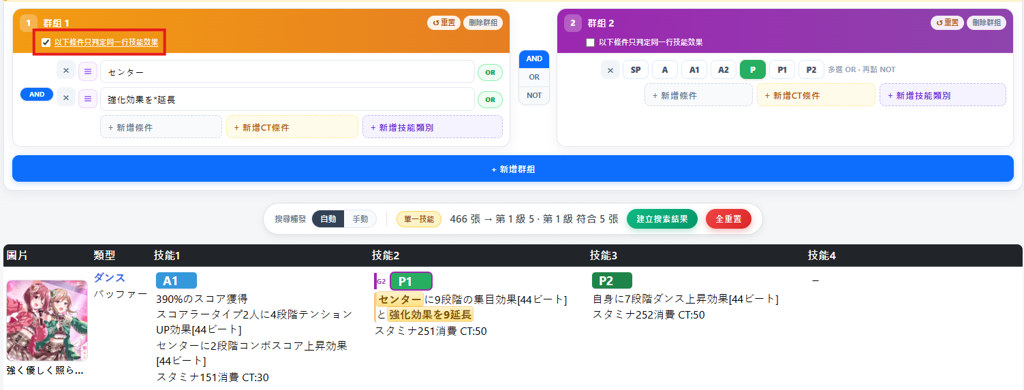
13.3センターへの BUFF 延長 · P 技限定

目的:2つのグループで組み合わせ検索:G1 で「センター」と「BUFF 延長」を含む効果を特定し、G2 でヒットをP 技(P1/P2 欄)に限定します。

対応キーワード(日本語説明):

  • センター →センターセンターにセンターの などにヒット)
  • BUFF 延長 →強化効果を*延長* は延長段数に対応、例:強化効果を12延長

条件設定:

項目設定
7.1 検索範囲単一スキル(7.1.1)— このモードを選ばない場合(デフォルトの「カード全4スキル」のまま)、G1 と G2 の条件が異なるスキル欄に分かれて誤判定になることがあります
G1
G1 同一行判定必ずチェック「以下の条件は同一行のスキル効果のみ判定」(7.2.3)— 同一 P 技には複数行の説明/複数効果があることが多い。未チェックだとセンター強化効果を*延長別の説明行にそれぞれヒットし(例:1行目センターに…集目効果、2行目センターの強化効果を12延長)、誤って条件を満たしたと判定されます
G1 条件1センター
G1 条件1 —条件2AND(7.3.1)
G1 条件2強化効果を*延長
G1 —G2 グループ間AND(7.7)
G2
G2 スキルカテゴリP のみ「含む」に設定(7.5.5)。キーワード条件は追加しない
図13-3

単一スキル(7.1.1)と G1 の同一行判定(7.2.3)を同時に有効にしてください:前者は G1/G2 の欄またぎを防ぎ、後者は同一スキル内の行またぎを防ぎます。G1 の「BUFF 延長」はキーワードリスト(11.1.3)から強化效果延長を選択できます。G2 は P ボタンのみ点灯させれば十分です。

ヒット例:《胸に秘めていた情熱》— P1 欄の2行目センターの強化効果を12延長 が同一行でセンターと延長の両方を含みます。1行目センターに…集目効果センター のみを含むため、同一行判定により行またぎの誤判定を除外できます。

13.4実例4
13.5実例5