Idoly Pride 技能搜尋 — 操作說明書

對應頁面:card.html。本文件依使用者能按的每一個按鈕/可點擊項目編號,方便之後用數字追蹤修改(例:2.17.3.7)。

2.頁首工具列

圖2
2.1資料來源切換

按鈕:右上角資料來源標籤(顯示主來源/來源#1/來源#2)

作用:點擊循環切換Card.jsonSkill.json 的載入來源(主來源 → 來源#1 → 來源#2)並重新載入資料。

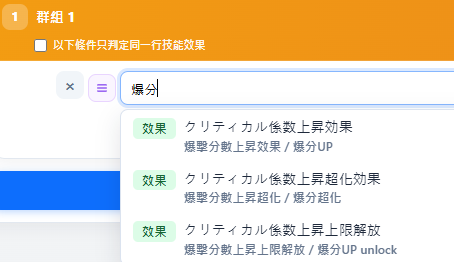
2.2語言選擇 — 開啟選單

按鈕:地球圖示語言按鈕

作用:展開 JP/KR/EN/TW 語言清單。

影響:改變使用者手動輸入技能關鍵字時,介面上所顯示的技能名字代稱(各語言翻譯標籤/顯示名),例如:

  • 關鍵字清單 Modal(11.1)各分類按鈕旁的說明文字
  • 搜尋條件輸入時的建議下拉列(7.3.7)— 實際寫入的日文copy 不變,但會顯示目前語言的技能名字代稱(繁中/英/韓)
  • 字根建議、關鍵字標籤等輔助辨識用名稱
圖2-2
2.2.1語言選項

按鈕:選單內日本語한국어English繁體中文

作用:選取後開啟確認對話框(首次或切換時)。

3.卡片篩選

圖3

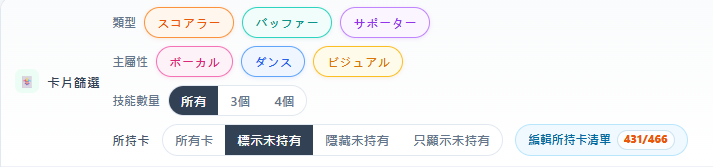
位於控制面板左側「🃏 卡片篩選」。變更後會立即(或依 9.1 手動模式)重新篩選結果表。

3.1卡片篩選 — 類型

按鈕:三個核取方塊(可點整塊 chip)

  • 3.1.1スコアラー/得分手(類型 1)
  • 3.1.2バッファー/輔助(類型 2)
  • 3.1.3サポーター/支援(類型 3)

作用:勾選的類型才會出現在結果中;全勾=不限制。

3.2卡片篩選 — 主屬性
  • 3.2.1ボーカル/歌唱
  • 3.2.2ダンス/舞蹈
  • 3.2.3ビジュアル/視覺

作用:依卡片主屬性類別篩選;全勾=不限制。

3.3卡片篩選 — 技能數量
  • 3.3.1所有/すべて
  • 3.3.23個 — 非絆系列的卡
  • 3.3.34個 — 主要是絆系統的卡
3.4卡片篩選 — 所持卡
  • 3.4.1所有卡 — 不套用持有篩選
  • 3.4.2標示未持有 — 搜尋技能後仍會顯示,但卡圖會提供相關卡未持有
  • 3.4.3隱藏未持有 — 搜尋技能後只顯示已持有的相關卡,未持有的卡不會出現在結果表
  • 3.4.4只顯未持有 — 搜尋技能後只顯示未持有的相關卡,已持有的卡不會出現在結果表
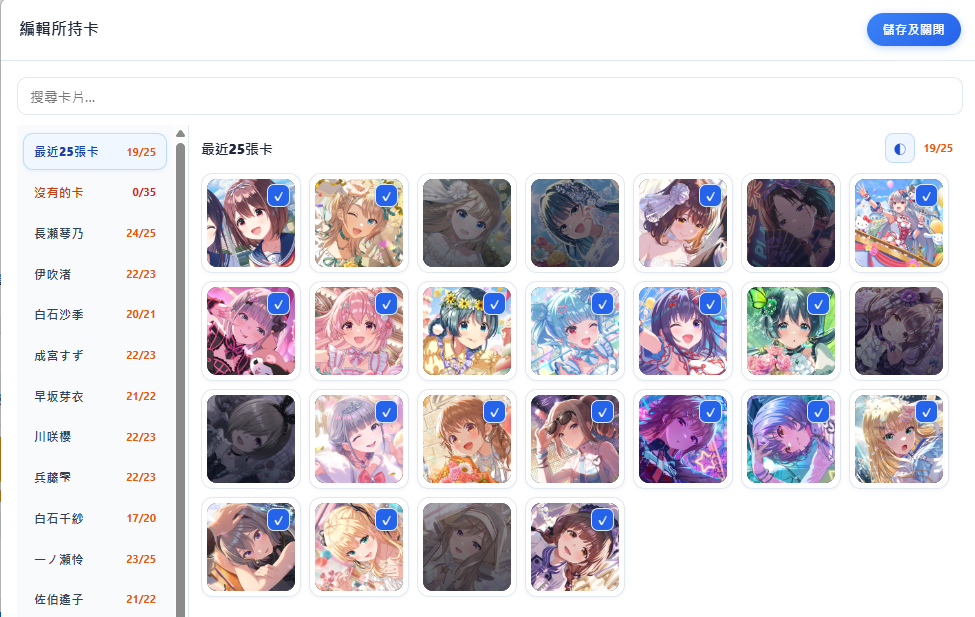
  • 3.4.5編輯所持卡清單 — 開啟所持卡編輯畫面登記擁有的卡,供 3.4.2~3.4.4 篩選使用;旁邊數字為已登記持有數/全卡數

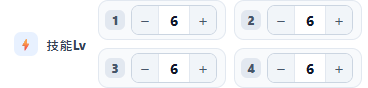
4.技能等級

圖4

四組技能欄(1~4)控制所有技能的等級,根據等級顯示相對的技能效果。

5.角色篩選

圖5
5.1開啟選單

按鈕:キャラ選択/角色選擇

5.1.1角色搜尋框

文字輸入框(非按鈕,但可互動篩選清單)。

5.1.2角色清單項目

按鈕:下拉內各角色列 — 點擊切換選取;可多選。

5.1.3已選角色 chip

按鈕:下方已選 chip 列內各 chip — 再點一次移除該角色篩選。

6.能力篩選

圖5b
6.1開啟選單

按鈕:能力選択

6.1.1能力搜尋框

文字輸入框(非按鈕,但可互動篩選清單)。

6.1.2能力清單項目

按鈕:下拉內各能力列 — 選取 Live/活動能力 ID 篩卡。

6.1.3已選能力 chip

按鈕:已選 chip 列內 chip — 移除該能力篩選。

7.搜尋群組(GROUP)

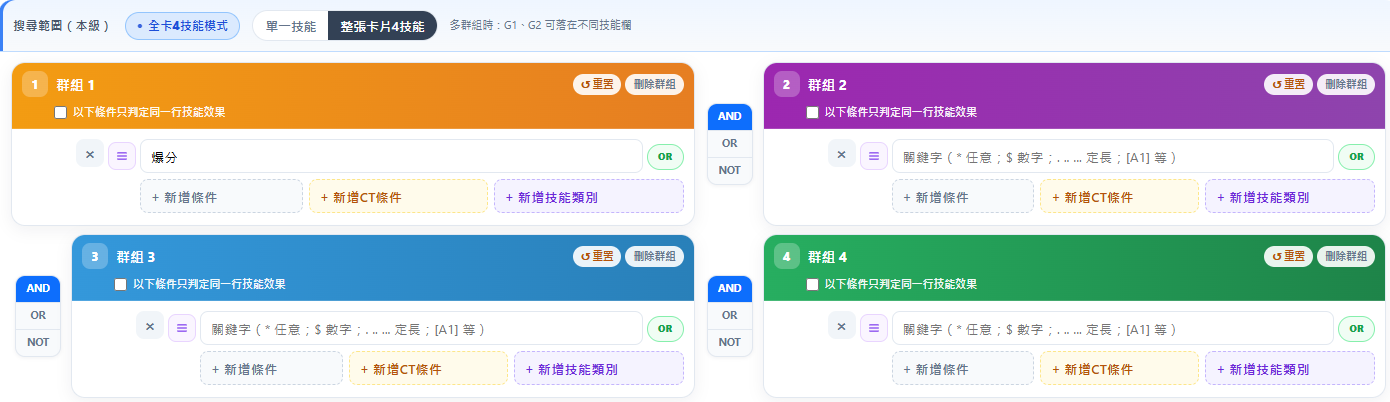
圖7

圖7 為搜尋群組區完整版面。7.1 為搜尋範圍;7.2~7.7 依序說明每張群組卡(G1、G2…)內的動態按鈕,以及群組之間的AND/OR/NOT 三鈕。

7.1搜尋範圍(本級)
圖7-0

作用:當有多個群組時,決定本級所有條件只針對「單一技能」或「所有技能」配對。

按鈕:搜尋範圍列內兩顆切換鈕

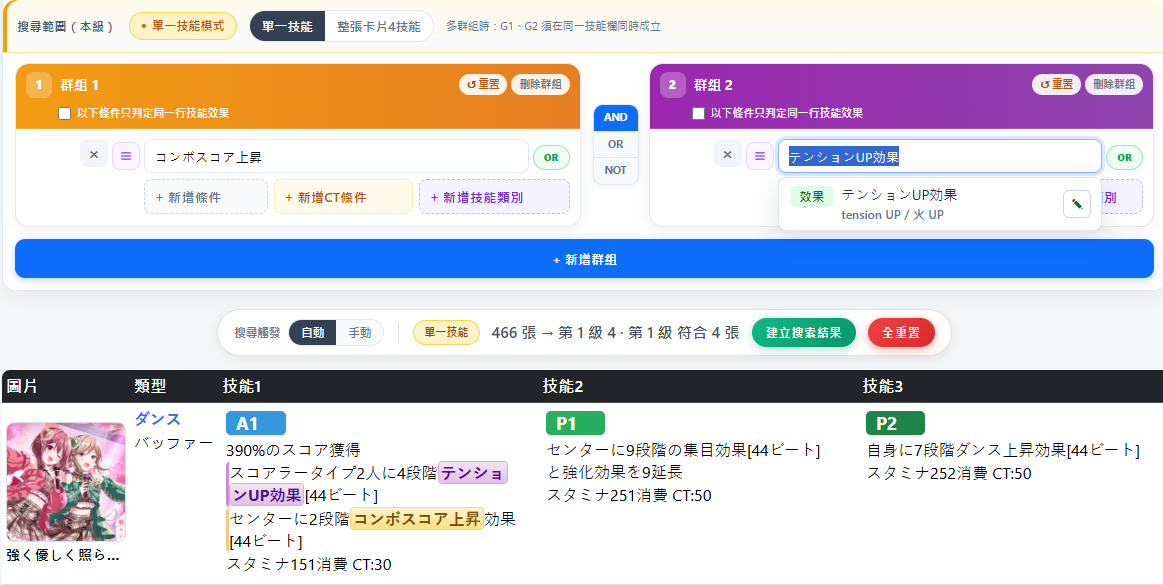
  • 7.1.1單一技能 — 狀態顯示「單一技能模式」
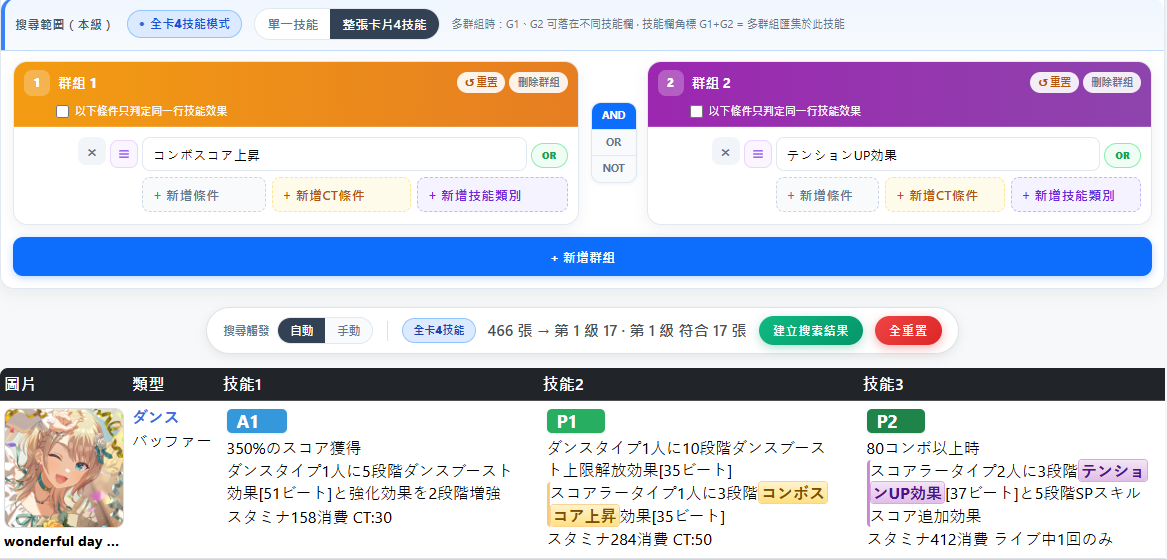
  • 7.1.2整張卡片 4 技能 — 狀態顯示「全卡 4 技能模式」;預設

切換後提示列會更新:單一技能為「G1、G2 須在同一技能欄同時成立」;全卡模式為「G1、G2 可落在不同技能欄」。多群組且為全卡模式時,命中技能欄角標可能顯示 G1+G2 匯集標記。

示範

需要技能效果コンボスコア上昇テンションUP効果(例:G1、G2 各一條件,群組間AND)。

單一技能

圖7-0a

全卡 4 技能

圖7-0b
7.2群組標題列
圖7-1

作用:管理該群組的清空(重置)、刪除(刪除群組)和條件精度。

  • 7.2.1重置群組 — 清空本群組所有條件
  • 7.2.2刪除群組 — 群組數 > 1 時顯示
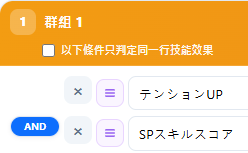
  • 7.2.3同一行判定核取 — 關鍵字須落在同一描述行(見下表示範)

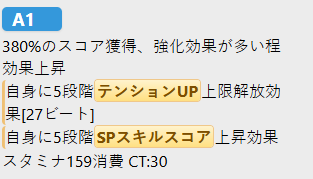
7.2.3同一行判定 — 示範

自身に5段階テンションUP上限解放効果[27ビート]
自身に5段階SPスキルスコア上昇効果
同一行判定示範條件結果
未勾選群組1:未勾選同一行判定,テンションUP AND SPスキルスコア配對成功:テンションUP 與 SPスキルスコア 分別命中兩行描述
勾選配對失敗, 因為技能在兩行不同的描述
7.3關鍵字條件列(每列)
圖7-2

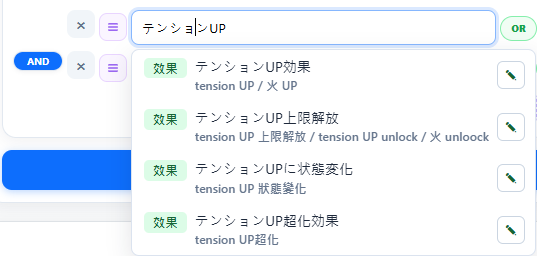
作用:以技能描述關鍵字篩卡;可設群組內 AND/OR/NOT、同列 OR 替代詞,並從輸入建議或關鍵字清單選詞。

  • 7.3.1群組內運算子循環鈕 — 點擊循環 AND → OR → NOT
  • 7.3.2刪除條件 — 紅色 ×
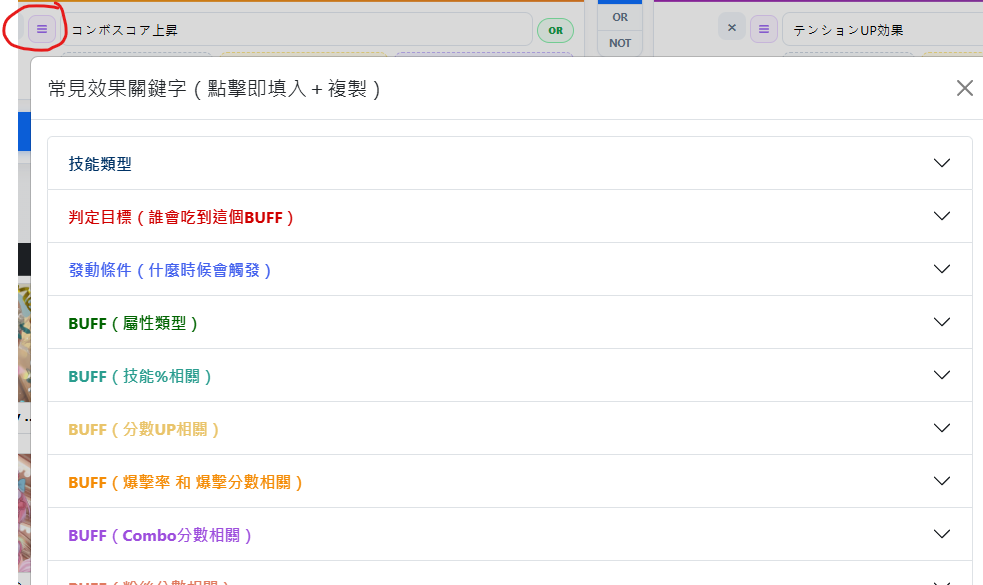
  • 7.3.3關鍵字清單 — 三橫線圖示,開啟 11.1 關鍵字 Modal
  • 7.3.4關鍵字輸入框 — 可打字;輸入時出現建議下拉
  • 7.3.5+OR — 同列加入替代關鍵字
  • 7.3.6刪除 OR 替代詞 — OR 欄位旁 ×
  • 7.3.7建議列項目 — 點選填入關鍵字
  • 7.3.8建議列貢獻翻譯 — ✎ 開啟 11.4 字根貢獻 Modal
7.4CT 條件列
圖7-3

作用:依目前技能等級,以 CT 數值與比較運算子(>=、>、=、<、<=)篩選符合條件的技能。

  • 7.4.1CT 運算子循環 — 在 >=、>、=、<、<= 間切換
  • 7.4.2CT 數值輸入 — 依目前技能等級的 CT 比較
7.5技能類別條件列
圖7-4

作用:以 SP/A/A1/A2/P/P1/P2 技能類型篩卡;每顆可設為包含、排除或關閉。

八顆三態按鈕,點擊循環:關閉 → 包含(上色)→ 排除 NOT ×(紅)→ 關閉

  • 7.5.1SP
  • 7.5.2A(任一 A 欄)
  • 7.5.3A1
  • 7.5.4A2
  • 7.5.5P(任一 P 欄)
  • 7.5.6P1
  • 7.5.7P2

多顆同時「包含」為 OR;「排除」表示該類型不得出現。

7.6群組底部 — 新增條件
圖7-5

作用:在本群組內新增一列關鍵字、CT 或技能類別條件。

  • 7.6.1+ 新增任何技能描述文字條件
  • 7.6.2+ 新增CT條件
  • 7.6.3+ 新增技能類別
7.7新增群組
圖7-6

作用:新增另一張搜尋群組卡,與既有群組以 AND/OR/NOT 運算子組合查詢。

按鈕:+ 新增群組

群組之間的 AND/OR/NOT 關係:

  • 每多一張群組,與前一張之間會出現一組運算子鈕
  • AND:兩張群組都要符合(例:G1 且 G2 都命中,卡片才顯示)
  • OR:任一群組符合即可(例:G1 或 G2 命中其一即顯示)
  • NOT:前一張符合、後一張不得符合(例:G1 命中,且 G2 未命中)
  • 三張以上群組時,依序由左至右合併(例:G1 AND G2 OR G3 =(G1 且 G2)或 G3)
  • 空群組(無任何條件)會在搜尋後自動移除

8.隨手複製和搜尋

圖8

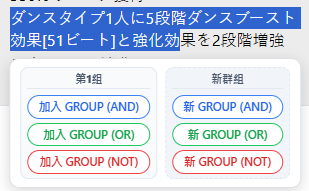
作用:在搜尋結果表的技能描述行,用滑鼠反白(highlight)任意技能字眼時,會在選取範圍旁浮出工具列;首次使用時亦可能顯示提示(「可將選取文字加入搜尋群組」)。點選工具列按鈕即可把反白字眼直接填入第 7 章群組的關鍵字條件列(7.3),不必手動打字或複製貼上。

觸發位置:搜尋結果表格10.3 技能描述行。僅限同一描述行內的選取;跨行選取不會出現工具列。

8.1加入第 N 組 (AND)/(OR)/(NOT)

按鈕:加入群組按鈕(依群組上色)— 將反白文字加入指定群組的關鍵字條件列。

8.2新 GROUP (AND)/(OR)/(NOT)

按鈕:新群組按鈕 — 建立新群組並填入反白文字。

僅填入關鍵字條件列(7.3),不會覆寫 CT 或技能類別列。

9.結果列與全域動作

圖8
9.1搜尋觸發模式
  • 9.1.1自動 — 變更條件後約 0.3 秒自動搜尋
  • 9.1.2手動 — 顯示 9.1.3 才執行搜尋
  • 9.1.3▶ 搜尋 — 手動模式下執行搜尋
9.2建立搜索結果/分享

按鈕:建立搜索結果 — 產生分享 URL 並複製,同步更新右下角分享 QR。

9.3全重置

按鈕:全重置

作用:清除所有搜尋級、群組條件、角色篩選、能力篩選、卡片篩選(含技能數量、所持卡模式),技能等級不變;並顯示全部卡片。

9.4所持卡篩選無結果提示列

當「隱藏未持有」等導致 0 筆時顯示:

  • 9.4.1編輯所持卡
  • 9.4.2改顯示全部卡 — 切回 3.4.1

10.搜尋結果表格

圖9
10.1卡片縮圖

可點:滑鼠懸停顯示 Tooltip(卡片隱藏欄位資訊);在「標示未持有」模式下,縮圖上的半透明層可點擊切換持有狀態。

10.2技能類型標籤

按鈕:結果列中的 [SP][A][A1]

作用:點擊後可查看該技能所有等級描述(見10.4)。

10.3技能描述行

描述文字可反白選取技能字眼,觸發8. 隨手複製和搜尋(非按鈕,但為重要互動):反白後浮出工具列,可一鍵把選取文字填入第 7 章關鍵字條件。

10.4技能全等級描述
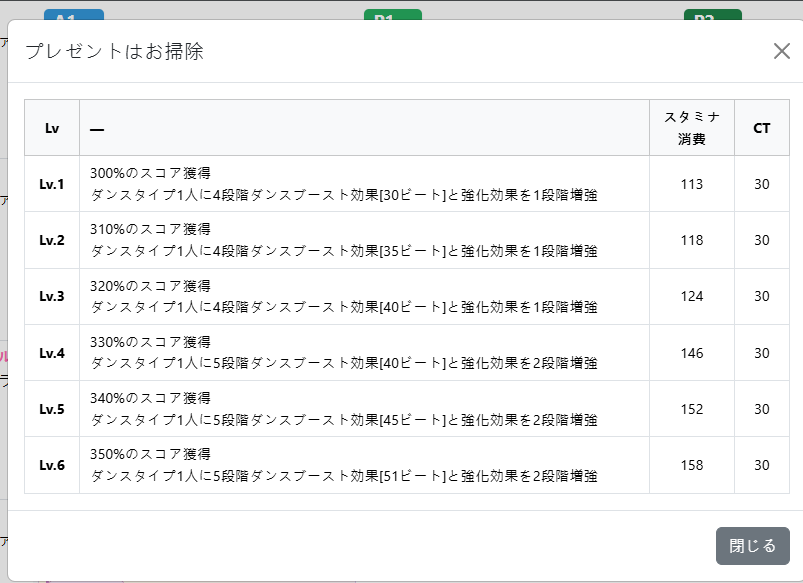
圖9-4

按鈕:結果列技能類型標籤(同10.2)— 點擊 [SP][A][P] 等。

作用:開啟技能全等級 Modal(11.3),以表格顯示該技能Lv1~Lv6 各等級的完整技能描述;若有資料亦會列出スタミナ消費、CT 欄位。結果表目前等級(第 4 章)只顯示其中一級,此功能可一次對照全部等級。

11.彈出視窗(Modal)

11.1關鍵字清單 Modal
圖10
  • 11.1.1關閉按鈕 ×
  • 11.1.2分類手風琴標題 — 展開分類
  • 11.1.3關鍵字按鈕 — 填入目前關鍵字欄並複製到剪貼簿,關閉 Modal
11.2所持卡編輯 Modal
圖11
  • 11.2.1儲存及關閉
  • 11.2.2左側角色/分組導覽 — 含「最近25張」「沒有的卡」等
  • 11.2.3全選/取消全選此角色
  • 11.2.4卡片格 — 點擊切換是否持有(即時儲存)
  • 11.2.5匯出 — 複製 JSON 陣列到剪貼簿
  • 11.2.6匯入 — 展開貼上區
  • 11.2.7確認匯入
  • 11.2.8取消匯入
11.3技能全等級 Modal

由結果表10.4 點擊技能類型標籤開啟。

  • 11.3.1關閉按鈕 ×/閉じる
11.4字根翻譯貢獻 Modal(進階)
  • 11.4.1Work lang 下拉
  • 11.4.2篩選文字
  • 11.4.3Missing only 核取
  • 11.4.4欄位分頁(內按鈕)
  • 11.4.5更新匯出
  • 11.4.6複製 JSON
  • 11.4.7下載
  • 11.4.8關閉
11.5複製成功 Toast

按鈕:畫面中央綠色提示上的 × — 關閉提示。

12.關鍵字語法速查

在 7.3.4 關鍵字輸入框使用的萬用字元(非按鈕,但常與按鈕操作搭配):

符號意義範例/實例
* 任意字串
範例實例
ダンスタイプ*人ダンスタイプ1人
ダンスタイプ2人
ダンスタイプ3人
強化効果を*増強強化効果を1段階増強
強化効果を2段階増強
強化効果を3段階増強
スタミナ*回復スタミナを4320回復
スタミナを1000回復
$ 僅數字
範例實例
強化効果を$増強失敗,因為少了「段階」的字眼
強化効果を$段階増強強化効果を1段階増強
強化効果を2段階増強
$コンボ以上時50コンボ以上時
80コンボ以上時
. .. ... (固定 1/2/3 字,可無限)
範例實例
スタミナ....効果スタミナ消費増加効果
スタミナ継続消費効果
スタミナ継続回復効果

從清單(11.1.3)或建議列(7.3.7)選詞時,模板中的* 會自動轉為$(數字佔位)。

13.實戰

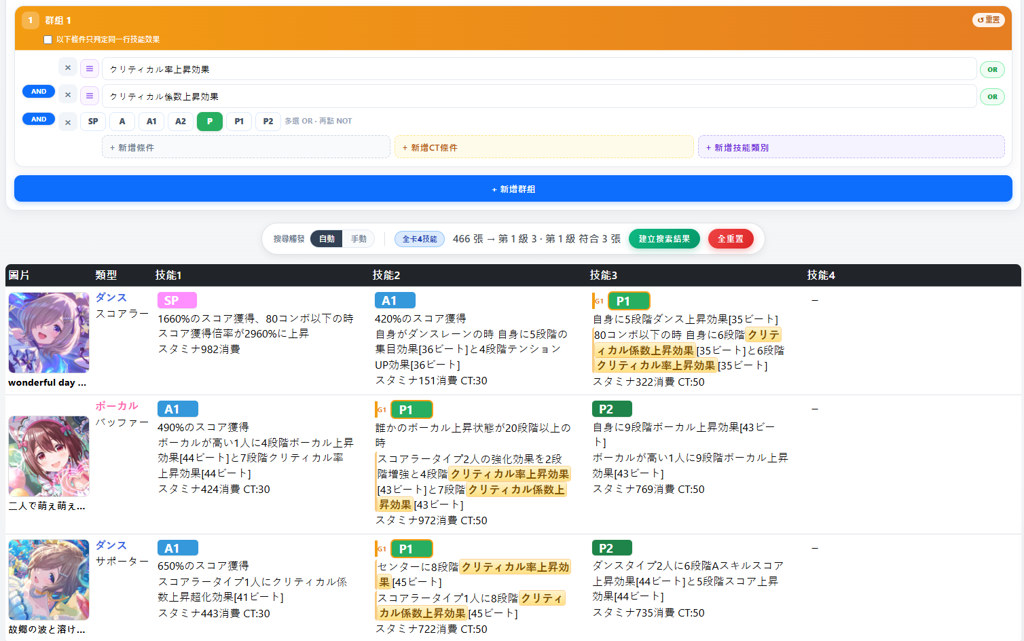
13.1同時提供爆擊率UP與爆分UP

目標:找出一張卡上,同時具備「爆擊率UP」與「爆分UP」技能效果(可落在不同技能欄)。

對應關鍵字(日文描述):

  • 爆擊率UP →クリティカル率上昇効果
  • 爆分UP →クリティカル係数上昇効果

條件設定:

項目設定
7.1 搜尋範圍整張卡片 4 技能(預設)— 同一群組內兩條件可落在不同欄位
G1 條件1クリティカル率上昇効果
G1 條件1 —條件2AND(群組內運算子,見 7.3.1)
G1 條件2クリティカル係数上昇効果
圖13-1

「爆擊率UP」可從關鍵字清單(11.1.3)BUFF 分類選クリティカル率上昇効果;「爆分UP」建議直接輸入クリティカル係数上昇効果,或從建議列(7.3.7)選取。

命中範例:《二人で萌え萌えきゅん!》— A1 欄含爆擊率UP、A2 欄含爆擊率UP與爆分UP,整卡同時滿足 G1 兩條件。

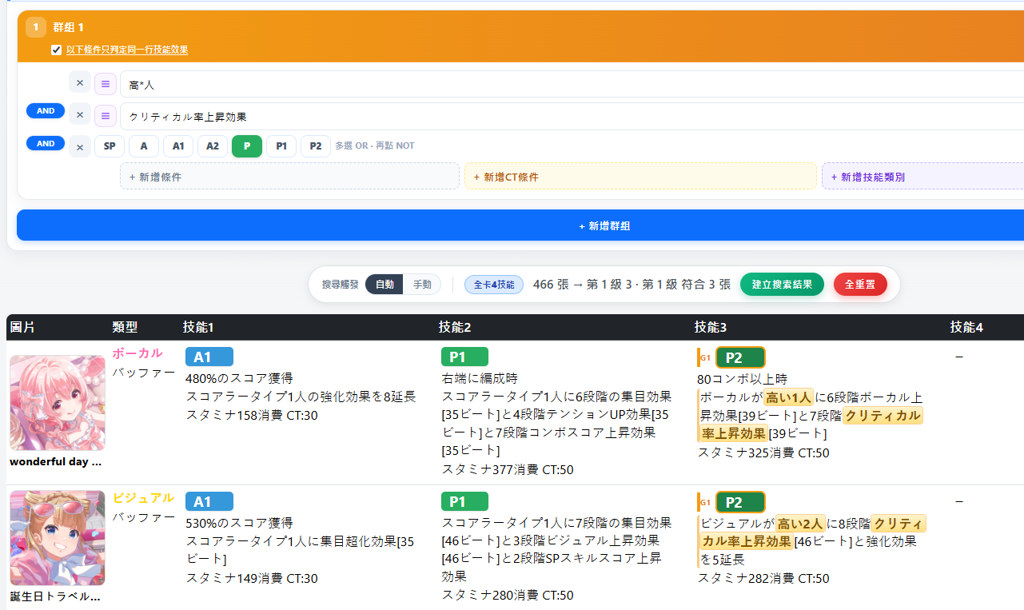
13.2屬性高的目標給予爆擊UP

目標:找出技能效果為「對屬性高的目標施加爆擊率UP」的卡片(例:視覺高的ビジュアルが高い2人);「屬性高」與「爆擊UP」須落在同一行技能效果內。

對應關鍵字(日文描述):

  • 屬性高的目標 →高*人* 可對應前後文字,命中ビジュアルが高い2人ボーカルが高い1人 等)
  • 爆擊UP →クリティカル率上昇効果

條件設定:

項目設定
G1 同一行判定必須勾選「以下條件只判定同一行技能效果」(7.2.3)— 未勾選時高*人クリティカル率上昇効果 可能分別命中不同描述行而誤判
7.1 搜尋範圍整張卡片 4 技能(預設)
G1 條件1高*人
G1 條件1 —條件2AND(群組內運算子,見 7.3.1)
G1 條件2クリティカル率上昇効果
圖13-2

「屬性高的目標」可從關鍵字清單(11.1.3)判定目標分類選任意屬性高的人(寫入高*人);若只要 Vi 高,可改為ビジュアルが高*人。「爆擊UP」可從 BUFF 分類選クリティカル率上昇効果

命中範例:《ごほうび発見》— 描述行ビジュアルが高い3人に8段階クリティカル率上昇効果[38ビート],同一行同時滿足 G1 兩條件。

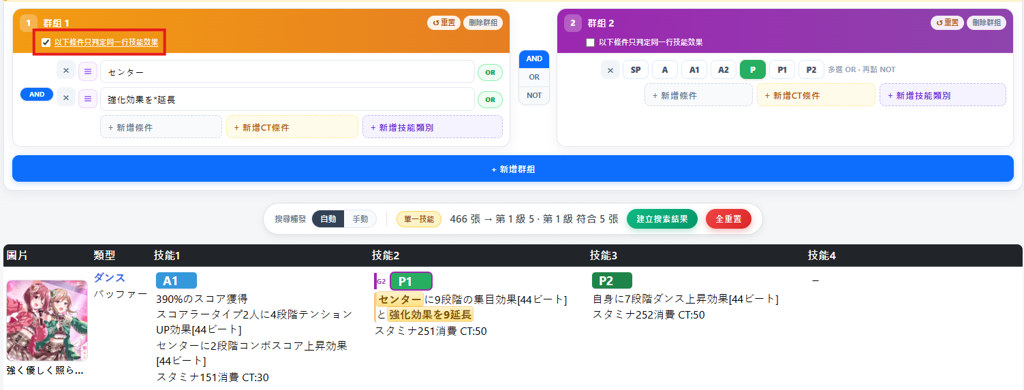
13.3C 位 BUFF 延長 · 限定 P 技

目標:兩個群組組合查詢:G1 鎖定描述含「C 位」與「BUFF 延長」的效果;G2 僅限定命中須為P 技(P1/P2 欄)。

對應關鍵字(日文描述):

  • C 位 →センター(命中センターにセンターの 等)
  • BUFF 延長 →強化効果を*延長* 對應延長段數,如強化効果を12延長

條件設定:

項目設定
7.1 搜尋範圍單一技能(7.1.1)— 若不選此模式(維持預設「整張卡片 4 技能」),G1 與 G2 的條件可能分別落在不同技能欄而誤判
G1
G1 同一行判定必須勾選「以下條件只判定同一行技能效果」(7.2.3)— 同一 P 技常有多行描述/多重效果;未勾選時センター強化効果を*延長 可能各命中不同描述行(例:一行センターに…集目効果、另一行センターの強化効果を12延長)而誤判為符合
G1 條件1センター
G1 條件1 —條件2AND(7.3.1)
G1 條件2強化効果を*延長
G1 —G2 群組間AND(7.7)
G2
G2 技能類別P 設為包含(7.5.5);不加關鍵字條件
圖13-3

請同時開啟單一技能(7.1.1)與 G1同一行判定(7.2.3):前者避免 G1/G2 跨欄;後者避免同一技能內跨行。G1「BUFF 延長」可從關鍵字清單(11.1.3)選強化效果延長;G2 只點亮 P 鈕即可。

命中範例:《胸に秘めていた情熱》— P1 欄第二行センターの強化効果を12延長 同一行同時含 C 位與延長;第一行センターに…集目効果 僅含センター,須靠同一行判定排除跨行誤判。

13.4實例4
13.5實例5